 图标设计指南
状态表达:让选中、禁用与警示有区别
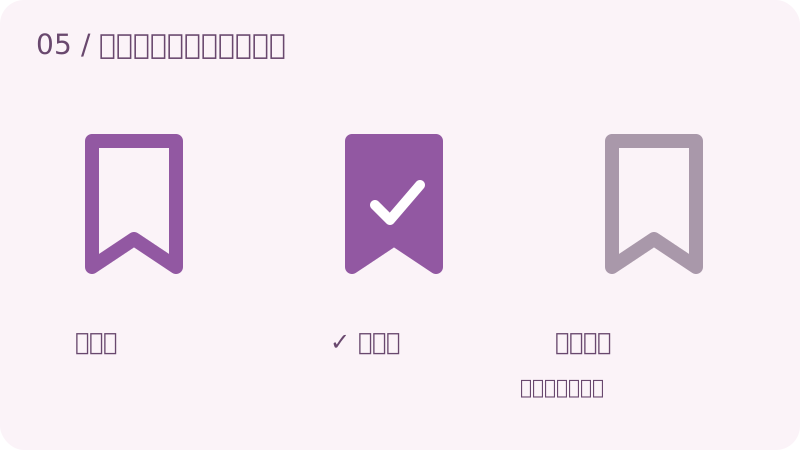
一个按钮往往不止一张图。图标设计还需要说明它当前处于什么状态、点击后会发生什么。本页以“稍后读”书签为例,为默认、已保存、暂不可用三种情况建立清晰的视觉与文字配合。
把状态写成可理解的句子
默认是“这篇文章还没保存”;已保存是“文章已在列表中”;暂不可用是“此条目当前无法保存”。三句话的区别要进入界面,而不只停留在设计文件的命名里。颜色可以辅助区分,但还可以结合轮廓与填充、对勾、标签变化,让含义有多个线索。
原创例子:一次保存交互
默认用空心书签加“稍后读”。点击成功后,书签填充并出现对勾,标签改为“已保存”。若再次点击会移除,界面应说明下一步动作,例如按钮提示“从稍后读移除”。本页只提供设计示意,不假装连接真实阅读账户,也不展示未经保存的成功状态。
制作状态表的步骤
为每个状态写触发条件、图形变化、标签、下一次操作四项。再列异常:处理中、失败、不可用原因。处理中不要过早显示成功对勾;失败应保留重试机会和可理解的说明。把这些状态在同一背景上排列,检查是否有两个状态看起来一样。
警示教育场景的图标
面向数字素养课程时,感叹号可以吸引注意,但正文还需写明“链接来源不明”或“先核对网址”。不要用恐吓式图像替代具体说明。需要用户作判断的提示应提供下一步,例如返回来源页或取消操作;严重程度不同的提示也不应全部使用同一种强烈颜色。
用灰度和键盘检查
把页面临时看成灰度,确认选中仍可由对勾、填充或文字识别。用键盘移动焦点,确认焦点轮廓不会与选中状态混淆。禁用原因应是可阅读的文本,不能仅放在无法获得焦点的图标后面。
本页问答
可以只靠变粉色表示选中吗?
本练习不采用这种单一线索。增加“已保存”标签或对勾,能让状态变化更明确。
禁用图标越淡越好吗?
需要在“不可操作”和“仍看得清原因”之间取舍。降低强调程度的同时,保留可读说明,并给用户可行的下一步。